結論、マイナンバーカードと寄附金控除の証明書がそろっているなら、ふるさと納税の確定申告はe-Taxで出すほうが早くて楽です。書類を印刷して封筒に入れる作業がなくなり、証明書の原本を郵送する必要もありません。この記事では、スマホでの進め方を軸に、用意するもの・寄附金控除を入力する場所・ポータルが発行する電子データ(XML)の扱い・つまずきやすいところまでを順番にまとめます。僕自身が申告した手順に沿って書いていきます。
e-Taxを使うと何が変わるか
e-Taxは国税庁の電子申告システムで、確定申告書等作成コーナーで作った申告書をそのままオンライン送信できます。ふるさと納税の申告でe-Taxを選ぶ利点は、大きく2つに整理できます。
原本の郵送が不要になる
紙で申告する場合、寄附金の受領証明書は申告書に添付するか、台紙に貼って一緒に提出する必要があります。e-Taxで送信する場合は、寄附金控除の金額などを入力すれば、受領証明書そのものを郵送しなくてよいルールになっています(国税庁が定める第三者作成書類の添付省略)。ただし提出を省略した書類は、法定申告期限から原則5年間、自分の手元で保管しておく義務があります。捨ててよくなるわけではない点だけ押さえておきましょう。
僕の場合、ここが一番ありがたいところでした。複数のポータルサイトで寄付していると証明書がバラバラに届くので、貼って封筒に入れる作業が地味に面倒だったんです。
還付が早くなる傾向
還付金の処理期間は、国税庁の案内でe-Tax提出のほうが短く示されています。書面提出は1か月から1か月半程度、e-Tax提出はおおむね3週間程度が目安です。申告が集中する2月中旬以降は前後しますし、内容の確認が必要な申告はさらに時間がかかるので、あくまで平均的な目安として見てください。
郵送の手間が消え、還付までの待ち時間も短くなる。この2点がe-Taxを選ぶ実利です。
用意するもの
スマホで完結させる場合に必要なものは、大きく分けて本人確認の道具と、寄付の記録の2種類です。
マイナンバーカードと読み取り環境
マイナンバーカード方式で送信するには、カード本体と2種類のパスワードが要ります。ひとつは署名用電子証明書のパスワード(英数字6〜16桁)、もうひとつは利用者証明用電子証明書のパスワード(数字4桁)です。カード受け取り時に自分で設定したもので、忘れていると先に進めません。
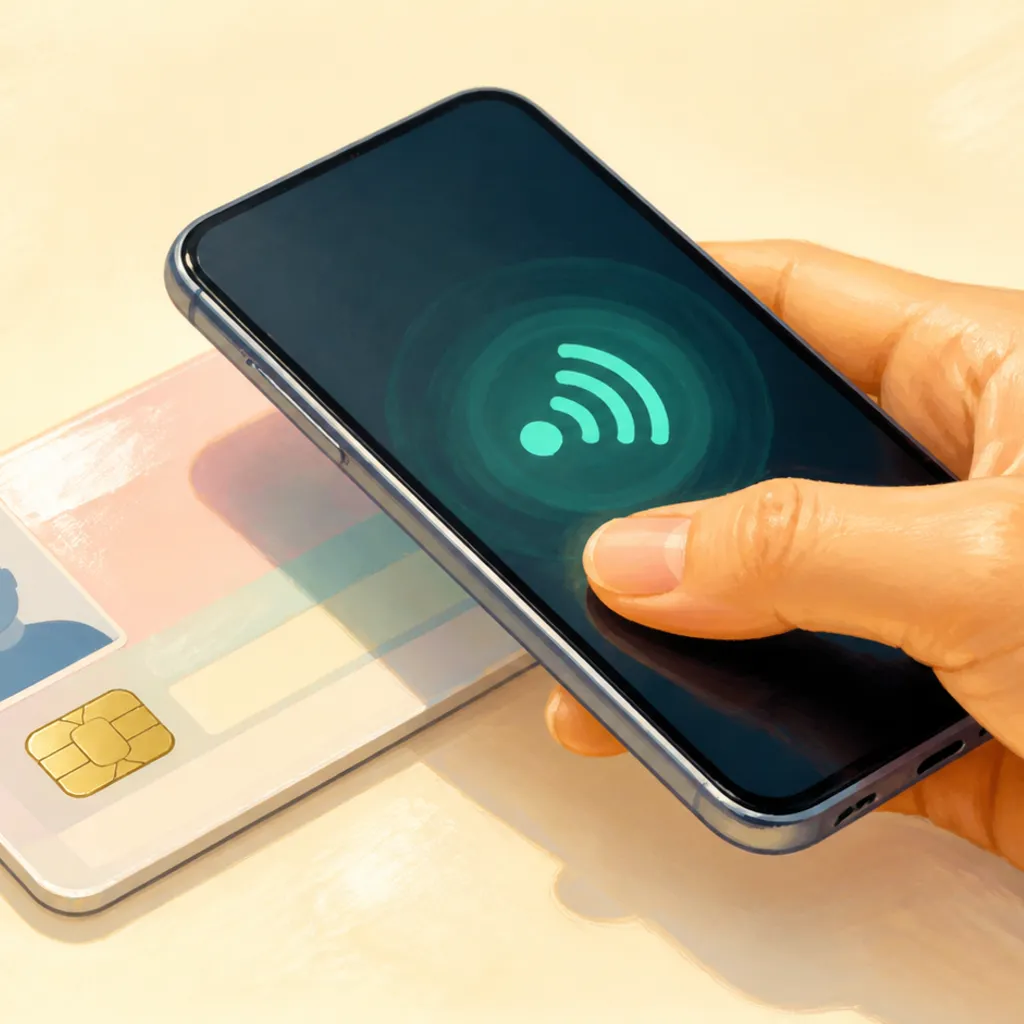
読み取りは、NFC対応スマホでカードをかざす方法が基本です。加えて、スマホ本体にマイナンバーカードの機能を搭載する「スマホ用電子証明書」も使えます。Androidが先行し、iPhoneでは2025年9月16日から利用できるようになりました。これを設定しておくと、申告のたびにカードを取り出してかざす必要がなく、生体認証やパスワード入力だけで署名できます。カードの読み取りで何度も失敗した経験がある人ほど効きます。
マイナンバーカードを持っていない場合は、税務署で発行するID・パスワード方式でもe-Tax送信自体は可能です。ただし事前に税務署へ本人が出向いて手続きする必要があるため、これから始めるならカードを使う前提で考えるほうが手数は少なくなります。
寄付の記録
入力に必要なのは、寄付先の自治体名・所在地・寄付年月日・寄付金額です。集め方は次の3通りです。
- 各自治体から届く「寄附金受領証明書」(紙)を手元に並べる
- ポータルサイトが発行する「寄附金控除に関する証明書」(電子データ・XML)をダウンロードする
- マイナポータル連携で、控除証明書のデータを申告書に自動入力する
楽天ふるさと納税・さとふる・ふるなび・ふるさとチョイスなど、国税庁長官が指定した特定事業者は、そのサイトを通じた寄付を1枚にまとめた証明書を発行しています。寄付先が多い人ほど、電子データを使ったほうが入力は圧倒的に速く終わります。
スマホで進める場合の流れ
確定申告書等作成コーナーはスマホ表示に対応していて、給与所得+ふるさと納税だけの申告なら画面の質問に答えていくだけで完成します。実際の順番は次のとおりです。
利用したポータルサイトのマイページから「寄附金控除に関する証明書」のXMLファイルを保存しておきます。複数のサイトで寄付した場合は、サイトごとに発行が必要です。
国税庁の確定申告書等作成コーナーにアクセスし、作成する申告書の年分と「所得税」を選びます。次に提出方法でマイナンバーカード方式を選択します。
利用者証明用パスワード(数字4桁)を入力し、スマホでカードを読み取ります。スマホ用電子証明書を設定済みなら、そちらで認証します。
源泉徴収票の内容を入力し、質問形式の画面で「寄附金控除を受ける」を選びます。ここでXMLデータを読み込むか、証明書を見ながら手入力します。
還付金の振込口座を入力し、内容を確認したら署名用パスワード(英数字6〜16桁)でもう一度カードを読み取って送信します。
送信後、e-Taxのメッセージボックスに受信通知が届きます。ここまで確認できて初めて提出完了です。
源泉徴収票の入力も、マイナポータル連携で自動取得できる場合があります。勤務先が電子データを提供していれば、金額を手で打ち込む必要はありません。僕はここで打ち間違いをやりかけたので、連携が使えるなら使ったほうが安全です。
パソコンで進める場合の違い
パソコンから申告する場合も、作成コーナーの中身はほぼ同じです。違うのは本人確認のやり方で、ICカードリーダライタを接続してマイナンバーカードを読み取るか、スマホをカードリーダー代わりに使う「2次元バーコード認証」を選びます。後者はパソコンの画面に表示されたバーコードをスマホのマイナポータルアプリで読み取る方式で、カードリーダーを買わずに済みます。
入力量が多い人はパソコンのほうが快適です。複数のXMLファイルを読み込む、医療費控除の明細を作る、副業の収入も申告する——このあたりが絡むならパソコンを勧めます。逆に、給与1か所+ふるさと納税だけならスマホで15分程度です。
入力する場所|寄附金控除の欄
ふるさと納税は、税制上は「寄附金控除」として所得控除の欄に入力します。作成コーナーでは、収入金額を入力したあとの所得控除セクションに「寄附金控除」の入力欄があります。スマホ版では質問形式で「寄附金控除を受けますか」と聞かれるので、そこで「はい」を選ぶと入力画面が開きます。
入力するのは、寄付年月日・寄付金額・寄付先の所在地と名称・寄付金の種類です。ふるさと納税の場合は「都道府県、市区町村に対する寄附金(ふるさと納税など)」を選びます。この選択を間違えると住民税の特例控除(ふるさと納税の上乗せ分)が正しく計算されないので、ここだけは確認しておきましょう。
ワンストップ特例を申請していても、確定申告をすると無効になります
確定申告書を提出した時点で、提出済みのワンストップ特例申請はすべて効力を失います。医療費控除などのために申告する場合は、ワンストップを出した分も含めて全件を寄附金控除の欄に入力してください。入力漏れがあると、その分の控除は受けられません。
入力そのものが不安な人は、確定申告全体の流れをまとめたふるさと納税の確定申告のやり方もあわせて読んでみてください。どの書類をどこに書くかを最初から順に追えます。

電子データで受け取った証明書の扱い
ポータルサイトが発行する「寄附金控除に関する証明書」は、XML形式のファイルで提供されます。作成コーナーの寄附金控除の画面に「xmlファイルを読み込む」ボタンがあり、そこから選択すると、寄付先・日付・金額が自動で反映されます。寄付先が10件あっても読み込みは一度で終わります。
扱ううえでの注意は3つあります。
ひとつめは、ファイルを開いて中身を確認しないこと。XMLは電子署名付きのデータで、テキストエディタなどで開いて保存し直すと署名が壊れて読み込めなくなります。ダウンロードしたら触らずにそのまま使ってください。
ふたつめは、スマホでの保存場所です。ダウンロードしたXMLがどこに入ったか分からず詰まるパターンが多いので、「ファイル」アプリのダウンロードフォルダを先に確認しておくとスムーズです。ZIP形式で落ちてきた場合は解凍してからアップロードします。
みっつめは、複数サイトを併用したときの重複です。サイトごとに発行された証明書はそれぞれ読み込む必要がある一方、同じ寄付を紙の受領証明書からも手入力してしまうと二重計上になります。読み込み後に一覧画面で件数と合計金額を必ず突き合わせてください。
読み込み後の合計金額が、自分が1年間に寄付した総額と一致しているか確認する
紙の受領証明書と電子データのどちらを使うべきか迷う場合は、確定申告に必要な書類で違いを整理しています。
画面が変わりやすいので公式の手順も確認する
確定申告書等作成コーナーの画面構成は、毎年の税制改正やマイナポータル連携の拡充に合わせて更新されます。ボタンの名前や質問の順番が前年と変わることは珍しくありません。この記事の流れは基本の骨格として使いつつ、実際に操作するときは国税庁の「確定申告特集」ページにある手順の説明を並べて見るのが確実です。
特にマイナポータル連携の対象範囲は年々広がっているので、去年は手入力だった項目が今年は自動取得できる、ということが起こります。連携の事前設定は申告期間より前に済ませておくと、当日つまずきません。
つまずきやすいところ
実際に手を動かして引っかかったのは、次の3点でした。
まずパスワードです。利用者証明用の4桁は3回連続で間違えるとロックされ、市区町村の窓口で初期化してもらう必要があります。署名用も5回連続で失敗するとロックされます。数年ぶりにカードを使う人ほど危ないので、思い出せないまま連打しないでください。
パスワードのロック解除は原則として市区町村の窓口対応です。申告期限直前に気づくと間に合いません。
次に電子証明書の有効期限です。署名用電子証明書の有効期間は発行の日から5回目の誕生日までで、カード本体の有効期限(発行から10回目の誕生日、未成年は5回目)とは別に切れます。期限切れだと送信の最後で止まります。更新は市区町村の窓口のほか、スマホからも手続きできる場合があります。
最後に、送信して安心してしまうことです。作成コーナーで「送信」を押しても、受信通知が届いていなければ受け付けられていない可能性があります。正直、僕もここを確認せず放置しかけました。メッセージボックスの受信通知まで見て、はじめて完了と考えてください。申告後にデータを控えとして保存しておくと、翌年の入力も楽になります。
まとめ|カードと証明書がそろえば郵送なしで完結する
ふるさと納税の確定申告は、マイナンバーカードと寄附金控除の証明書さえ手元にあれば、スマホだけで完結します。原本の郵送が不要になり、還付も書面提出より短い期間で処理されます。手順としては、証明書のXMLを先にダウンロードしておき、作成コーナーで所得を入力し、寄附金控除の欄で読み込んで送信、受信通知を確認して終了。この流れさえ覚えておけば毎年使い回せます。
準備で先に片づけておきたいのは、パスワードの確認と電子証明書の有効期限、そしてマイナポータル連携の設定です。この3つは申告期間に入ってから慌てると窓口対応が必要になり、時間を取られます。年末の寄付が終わったタイミングで確認しておくと、年明けの作業が15分で終わります。
なお、申告期間や画面の仕様、マイナポータル連携の対象範囲は年度ごとに変わります。実際に手続きする際は、国税庁の確定申告特集ページで最新の手順をあわせて確認してください。
国税庁「寄附金控除」/国税庁「ふるさと納税に係る寄附金控除に関する証明書等について」(2026年8月現在)